

01
화면을 캡처합니다
전역 단축키로 어느 화면에서든 원하는 영역을 드래그합니다. 앱을 먼저 띄울 필요가 없습니다.
스크롤을 내리면 캡처부터 등록까지의 흐름을 단계별로 볼 수 있습니다.
전역 단축키로 어느 화면에서든 원하는 영역을 드래그합니다. 앱을 먼저 띄울 필요가 없습니다.
이미지에서 제목·날짜·시간·장소를 구조화합니다. "내일 오후 3시", "다음 주 화요일" 같은 상대 표현도 현재 시각 기준으로 변환합니다.
추출된 일정을 카드로 미리 보고 등록할 항목만 선택합니다. 결과가 어긋나면 다시 분석할 수 있습니다.
macOS 캘린더 또는 Google 캘린더 중 원하는 대상을 고르고 바로 등록합니다.
등록 히스토리에서 일정을 다시 등록하고, 캘린더 탭에서 iCal 구독과 연결된 일정을 한데 모아 봅니다.
일정을 읽고, 고르고, 등록한 뒤 다시 찾는 흐름까지 한 앱에서 이어집니다.
"내일", "다음 주 화요일", "오후 3시"를 현재 시각 기준의 절대 시간으로 변환합니다.
iCal 구독 URL과 연결된 캘린더 일정을 한 화면에서 모아 봅니다.
출처 URL·근거·확신도와 함께 일정을 찾고, 고른 결과만 등록합니다.
공개된 iCal 피드를 제목과 태그로 검색하고 좋아요·구독합니다.
계정 캘린더 스냅샷을 백업하고 새 기기에서 복구합니다. 토큰과 API 키는 백업하지 않습니다.
전역 캡처 단축키와 항상 위에 떠 있는 데스크톱 펫으로 손이 덜 갑니다.
실제 데스크톱 앱을 같은 화면 비율로 촬영해 월간 캘린더와 주요 설정을 온전히 보여줍니다.
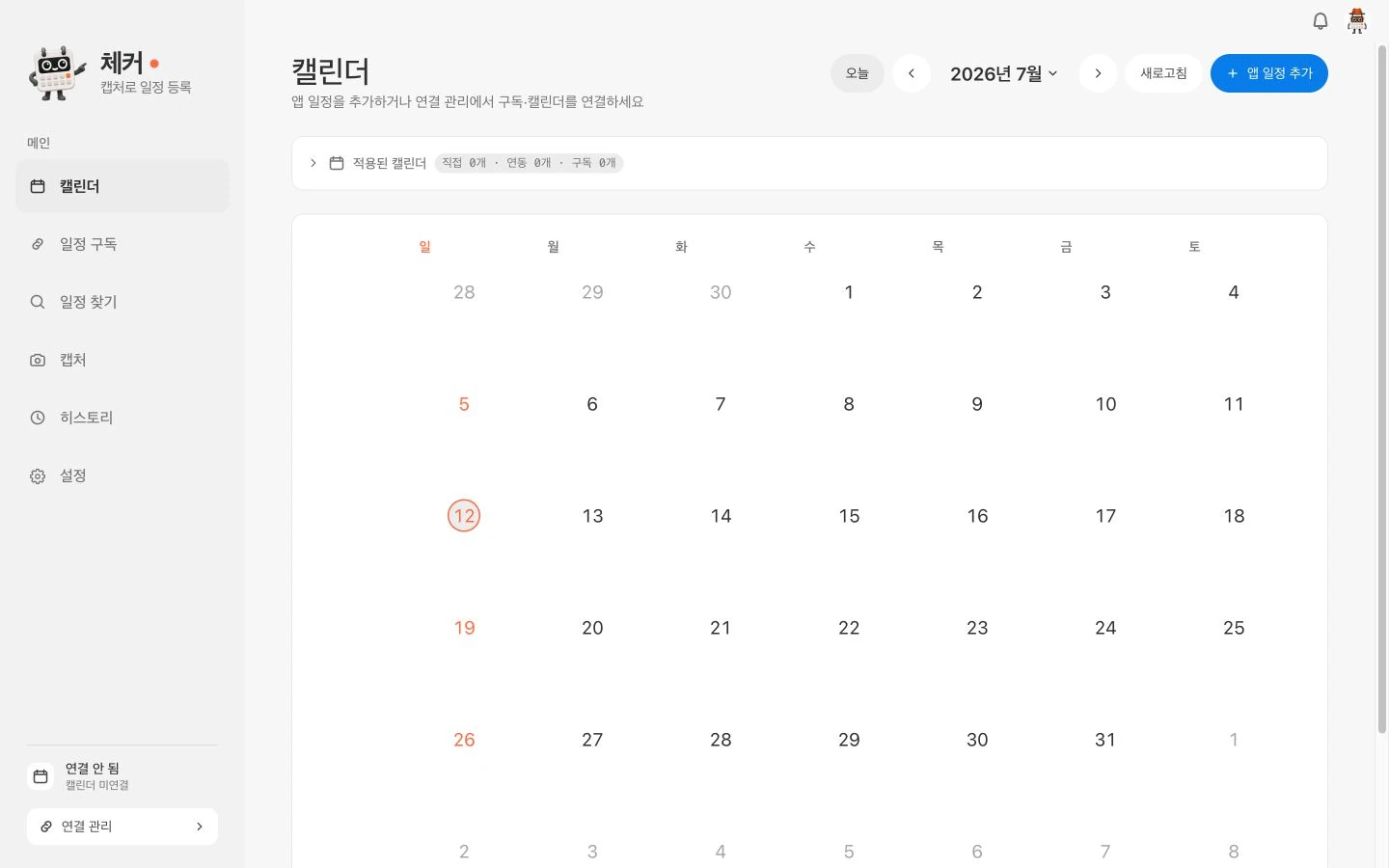
직접 등록한 일정과 구독 캘린더를 한 화면에서 봅니다.
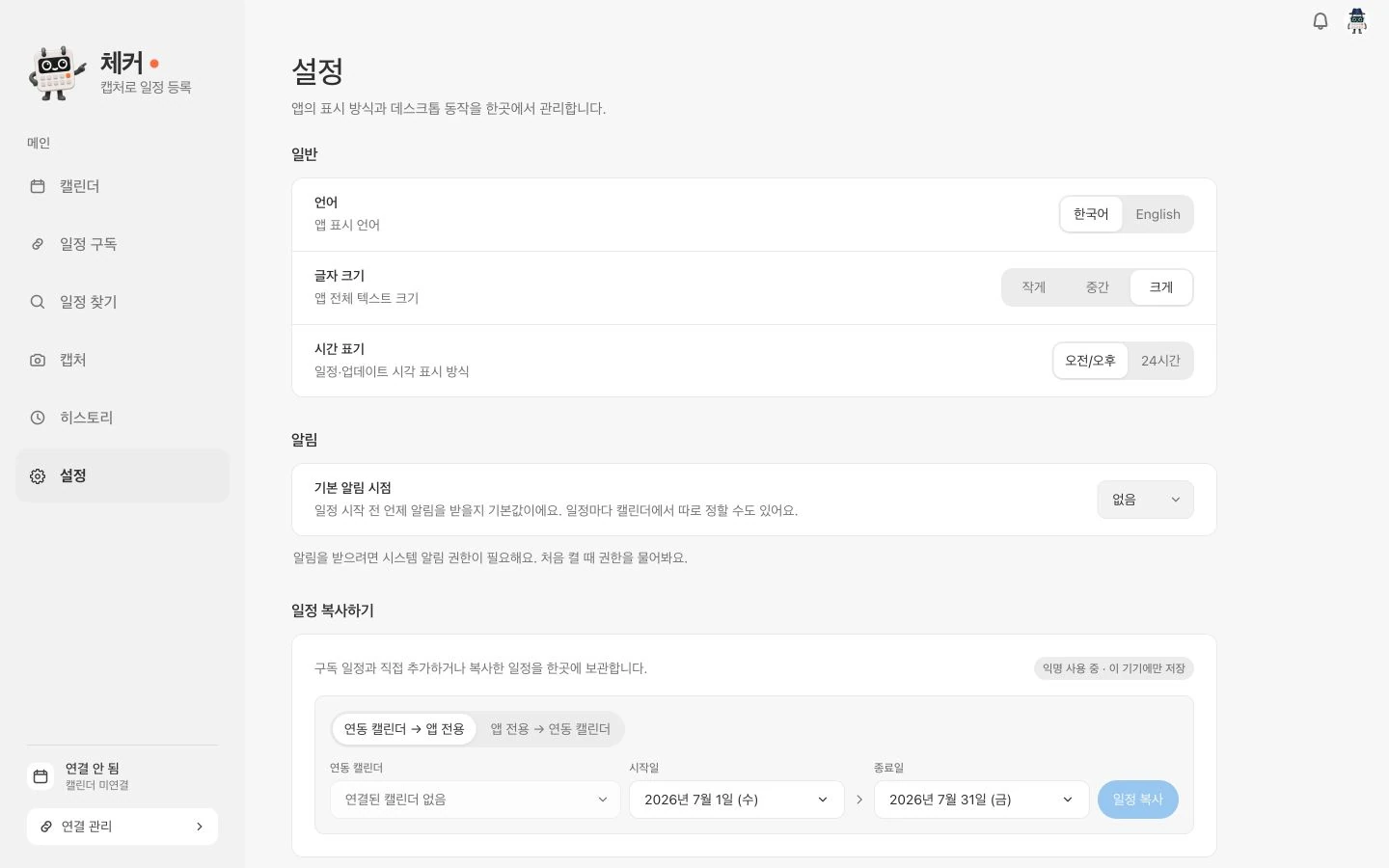
언어, 글자 크기, 시간 표기와 일정 복사 옵션을 한곳에서 관리합니다.
작업을 가리지 않는 작은 창으로 떠 있다가, 부르면 바로 캡처로 이어집니다.
어떤 앱을 쓰고 있어도 펫 창이 위에 떠 있어, 필요할 때 바로 부를 수 있습니다.
펫을 클릭하거나 전역 단축키(⌘⇧9)로 곧바로 화면 캡처를 시작합니다.
마지막 위치와 크기를 기억하고, 모니터 밖으로 벗어나면 화면 안으로 되돌립니다.
macOS와 Windows를 지원하며, iOS 앱은 개발 버전으로 주요 화면과 계정 로그인이 동작합니다. Android 앱 셸은 준비 중입니다.